Blog
YouTube Thumbnail Größe 2026: die aktuellen Werte von Google
Google empfiehlt für YouTube-Thumbnails 3840 × 2160 Pixel im Verhältnis 16:9, nicht 1280 × 720. Die aktuellen Vorgaben zu Auflösung, Dateiformat und Dateigröße (2 MB mobil, 50 MB am Desktop) plus die Sonderfälle Shorts und Hochformat.
Cadenus · 28. Juli 2026 · 7 Min. Lesezeit
Die YouTube-Thumbnail-Größe beträgt laut Googles eigener Dokumentation 3840 × 2160 Pixel im Seitenverhältnis 16:9, bei einer Mindestbreite von 640 Pixeln. Fast jede deutsche Anleitung nennt stattdessen 1280 × 720 und eine Obergrenze von 2 MB. Beides stammt aus einer älteren Fassung der YouTube-Hilfe. Dieser Artikel zeigt die aktuellen Werte, erklärt, warum 1280 × 720 trotzdem weiter funktioniert, und löst das Problem, an dem die meisten hängen bleiben: Die Datei ist zu groß.
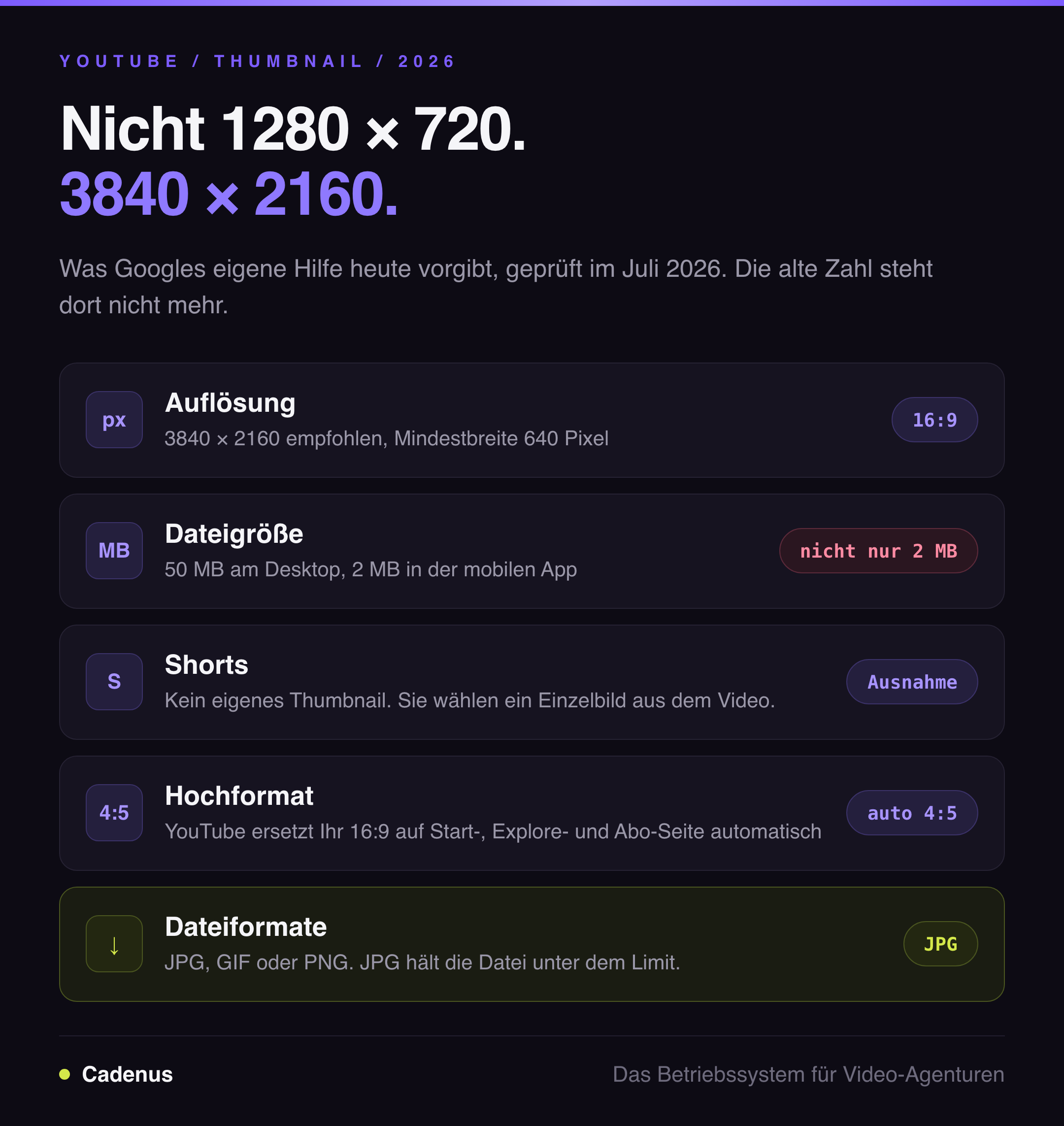
Die YouTube Thumbnail Größe auf einen Blick
| Vorgabe | Wert |
|---|---|
| Empfohlene Auflösung | 3840 × 2160 Pixel |
| Mindestbreite | 640 Pixel |
| Seitenverhältnis | 16:9 |
| Dateiformate | JPG, GIF oder PNG |
| Maximale Dateigröße (Desktop) | 50 MB |
| Maximale Dateigröße (Mobilgerät) | 2 MB |
| Podcast-Playlists | 1:1 statt 16:9 |
Alle Werte stammen direkt aus der YouTube-Hilfe zu benutzerdefinierten Thumbnails, Stand Juli 2026.
1280 × 720 oder 3840 × 2160?
Beide Zahlen sind gültig, aber sie beantworten unterschiedliche Fragen.
1280 × 720 ist nicht falsch. Es liegt weit über der Mindestbreite von 640 Pixeln, es hat das richtige Seitenverhältnis, und YouTube akzeptiert es anstandslos. Wer heute ein Thumbnail in 1280 × 720 hochlädt, bekommt ein sauberes Ergebnis.
Empfohlen ist es aber nicht mehr. In Googles aktueller Hilfe steht die Zahl 1280 × 720 überhaupt nicht mehr. Dort steht 3840 × 2160, also 4K. Der Grund liegt auf der Hand, sobald man an große Bildschirme denkt: YouTube läuft längst auf Fernsehern, und ein 1280 Pixel breites Bild, das auf einem 4K-Fernseher formatfüllend angezeigt wird, wird hochskaliert und dadurch weich.
Die praktische Antwort für 2026: Legen Sie das Thumbnail in 3840 × 2160 an und exportieren Sie es als JPG. Sie verlieren nichts, das Bild bleibt auf jedem Gerät scharf, und Sie müssen die Vorlage nicht in zwei Jahren erneut überarbeiten. 1920 × 1080 ist der vernünftige Kompromiss, wenn Ihre Vorlagen bereits in Full HD vorliegen.
„Thumbnail zu groß“: 2 MB oder 50 MB?
Das ist die zweite Zahl, die überall in veralteter Form weitergereicht wird, und sie kostet unnötig Zeit. Es gibt zwei verschiedene Limits, je nachdem, wo Sie hochladen:
- In der YouTube-App auf dem Handy: 2 MB. Das ist das Limit, das alle zitieren.
- Im YouTube Studio am Desktop: 50 MB. Das Fünfundzwanzigfache.
Wenn YouTube also meldet, die Datei sei zu groß, ist die schnellste Lösung meistens nicht, das Bild zu komprimieren, sondern es vom Rechner statt vom Handy hochzuladen.
Muss die Datei doch kleiner werden, hilft diese Reihenfolge:
- JPG statt PNG. Ein Thumbnail ist ein Foto mit Text darauf, kein Logo mit transparentem Hintergrund. JPG bei Qualität 80 bis 85 sieht identisch aus und ist nur einen Bruchteil so groß.
- Erst dann die Auflösung senken. 1920 × 1080 als JPG liegt fast immer deutlich unter 2 MB.
- Verlustfrei komprimieren, wenn ein PNG zwingend ist.
Shorts und Hochformat: die zwei Ausnahmen
Zwei Fälle, in denen die 16:9-Regel nicht greift – und beide fehlen in praktisch jedem deutschen Ratgeber.
Für Shorts können Sie kein eigenes Thumbnail hochladen. Anders als bei langen Videos wählen Sie hier ein Einzelbild aus dem Short aus. Dieses Bild erscheint in der Suche, auf Hashtag- und Audio-Seiten und auf Ihrer Kanalseite. Wer für einen Kunden Shorts produziert, plant den Cover-Frame also in den Schnitt ein, statt ihn später zu gestalten.
Bei Hochformat-Videos wird Ihr 16:9-Thumbnail teilweise ersetzt. YouTube erzeugt für die Startseite, den Tab „Entdecken“ und die Abos-Seite automatisch ein 4:5-Thumbnail aus dem Video. Ihr eigenes 16:9-Bild bleibt in den Feeds neben dem Video sowie am Desktop und auf dem Fernseher sichtbar. Praktisch heißt das: Bei vertikalen Videos entscheidet YouTube auf den wichtigsten Übersichtsseiten selbst, und Ihr sorgfältig gestaltetes Thumbnail greift dort nicht.
Wo im Thumbnail Text sicher sitzt
Zwei Dinge schränken Ihr Thumbnail ein, unabhängig von der Auflösung.
Das erste ist die eingeblendete Videolänge unten rechts. YouTube legt die Videolänge in einem kleinen dunklen Feld über die untere rechte Ecke jedes Thumbnails. Alles, was Sie dort platzieren, liegt darunter.
Das zweite ist die Anzeigegröße. Dasselbe Thumbnail füllt auf einem Fernseher den halben Bildschirm und schrumpft in der Vorschlagsliste der mobilen App auf Briefmarkengröße. Text, der im Grafikprogramm in der 100-Prozent-Ansicht gut aussieht, ist dort unlesbar. Die belastbare Faustregel: höchstens drei bis vier Wörter in großer Schrift, hoher Kontrast, keine dünnen Schriftschnitte. Prüfen Sie den Entwurf, indem Sie ihn auf Briefmarkengröße verkleinern. Wenn Sie ihn dann noch lesen können, funktioniert er überall.
Die Thumbnail-Größe nachträglich ändern
Das Thumbnail eines veröffentlichten Videos lässt sich jederzeit austauschen, ohne dass das Video seine Aufrufe oder seinen Link verliert: YouTube Studio öffnen, links auf „Inhalte“ gehen, das Video auswählen, unter „Thumbnail“ das neue Bild hochladen, speichern.
Der richtige Zuschnitt muss vorher stimmen. Ein Bild in ein anderes Seitenverhältnis zu quetschen, verzerrt Gesichter sichtbar. Legen Sie stattdessen eine 16:9-Fläche an und setzen Sie das Motiv hinein, statt ein 4:3-Foto auf 16:9 zu ziehen.
Thumbnails über mehrere Kanäle konstant halten
Für einen einzelnen Kanal ist die Thumbnail-Größe ein Wert, den man einmal in der Vorlage hinterlegt und danach vergisst. Für eine Agentur mit acht Kunden ist sie eine wiederkehrende Fehlerquelle: Jeder Kunde hat eine eigene Vorlage, jeder Editor hat seine eigene Exporteinstellung, und die Version, die am Ende hochgeladen wird, ist selten die Version, die freigegeben wurde.
Genau hier setzt Cadenus an: Das Video und sein Cover gehen als ein Paket in die Freigabe, der Kunde sieht das echte Bild statt einer Beschreibung im Chat, und die freigegebene Fassung ist die, die in den Kalender wandert. Die Spezifikation steht damit in der Pipeline, nicht im Gedächtnis einer einzelnen Person.
FAQ
Wie groß ist ein YouTube-Thumbnail?
Google empfiehlt 3840 × 2160 Pixel im Seitenverhältnis 16:9, bei einer Mindestbreite von 640 Pixeln. Erlaubt sind JPG, GIF und PNG, mit maximal 50 MB beim Upload über den Desktop und 2 MB über die mobile App.
Soll ich 1280 × 720 oder 1920 × 1080 verwenden?
Beide funktionieren, beide liegen über der Mindestbreite. Da Google inzwischen 3840 × 2160 empfiehlt, ist 1920 × 1080 die bessere der beiden Optionen, und 3840 × 2160 die zukunftssichere. 1280 × 720 wird weiterhin angenommen, ist aber die kleinste der drei Varianten und wird auf großen Bildschirmen sichtbar hochskaliert.
Warum ist mein YouTube-Thumbnail zu groß?
Weil Sie es wahrscheinlich über die mobile App hochladen: Dort liegt das Limit bei 2 MB, im YouTube Studio am Desktop dagegen bei 50 MB. Wenn die Datei trotzdem zu groß ist, exportieren Sie als JPG statt als PNG und senken Sie erst danach die Auflösung.
Welches Seitenverhältnis hat ein YouTube-Thumbnail?
16:9, weil das Format in YouTube-Playern und Vorschaubildern am häufigsten verwendet wird. Die einzige Ausnahme sind Podcast-Playlists, für die YouTube 1:1 vorgibt.
Kann ich für YouTube Shorts ein eigenes Thumbnail hochladen?
Nein. Bei Shorts wählen Sie ein Einzelbild aus dem Video aus, das dann in der Suche, auf Hashtag- und Audio-Seiten sowie auf Ihrer Kanalseite erscheint. Ein separat gestaltetes Bild lässt sich nicht hochladen.
Wie ändere ich die Größe eines YouTube-Thumbnails?
Legen Sie eine neue 16:9-Fläche in der Zielauflösung an und setzen Sie das Motiv hinein, statt ein bestehendes Bild in ein anderes Seitenverhältnis zu ziehen. Das fertige Bild tauschen Sie im YouTube Studio unter Inhalte beim jeweiligen Video aus, ohne dass Aufrufe oder Link verloren gehen.
Quellen
- Benutzerdefinierte Thumbnails auf YouTube hinzufügen – YouTube-Hilfe, Stand Juli 2026: Auflösung, Mindestbreite, Seitenverhältnis, Dateigrößen und die Regeln für Shorts und Hochformat.
- Die vertikalen Formate: Instagram Reels Größe und Abmessungen · Instagram Story Format · Instagram Formate