Blog
TikTok Safe Zone: die exakte Vorlage 2026 in Pixeln
Die TikTok Safe Zone auf einem Bild von 1080 × 1920: oben 130 px, unten 484 px, links 44 px, rechts 140 px, plus die Regel, die TikTok selbst veröffentlicht und niemand zitiert: Eine längere Beschreibung verkleinert die Safe Zone. Zwei kostenlose Overlay-PNGs.
Cadenus · 28. Juli 2026 · 6 Min. Lesezeit
Bei einem TikTok-Video in 1080 × 1920 halten Sie oben 130 px, unten 484 px, links 44 px und rechts 140 px frei. Das sind die Werte, die jeder Ratgeber nennt, und sie sind der richtige Ausgangspunkt. Was fast niemand dazuschreibt, ist der Hinweis, den TikTok selbst dazu veröffentlicht: Die Safe Zone ist nicht fix. Sie schrumpft, je länger Ihre Beschreibung wird. Dieser Artikel liefert die Pixelwerte, die Regel dahinter und kostenlose Overlay-PNGs für Premiere, CapCut, Canva und Figma.
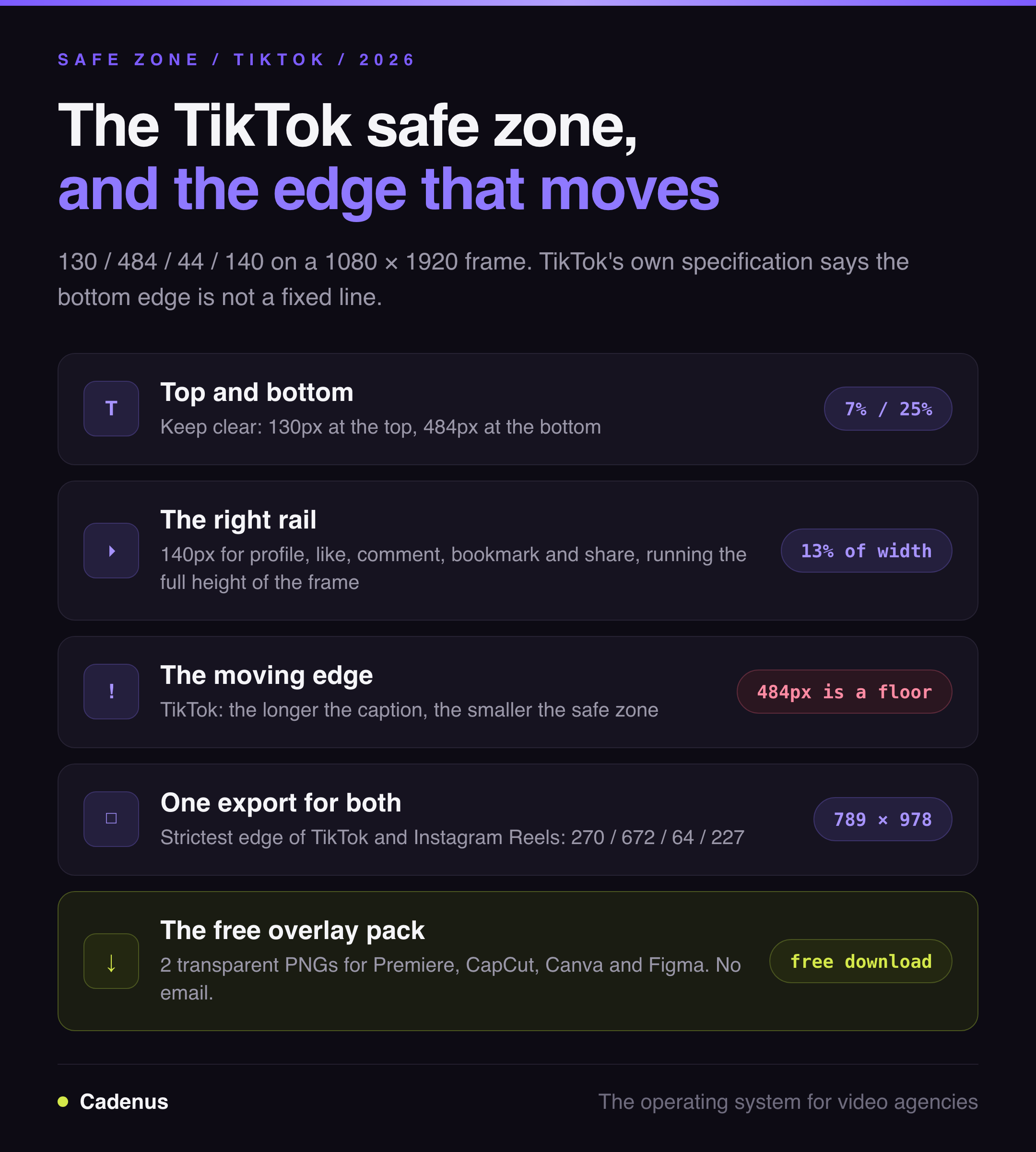
Die TikTok Safe Zone in Pixeln
| Kante | Freihalten | Anteil | Was dort liegt |
|---|---|---|---|
| Oben | 130 px | 7 % | Reiter „Folge ich“ und „Für dich“, Suchsymbol |
| Unten | 484 px | 25 % | Nutzername, Beschreibung, Soundtitel, Fortschrittsleiste |
| Rechts | 140 px | 13 % der Breite | Profilbild, Like, Kommentar, Favoriten, Teilen |
| Links | 44 px | 4 % der Breite | Puffer für den Beschnitt auf unterschiedlichen Bildschirmgrößen |
Übrig bleibt ein freies Fenster von 896 × 1306 px, das 44 px vom linken Rand und 130 px von der Oberkante entfernt beginnt. Alles, was jemand lesen soll, gehört dort hinein.
Der untere Streifen überrascht die meisten. Ein Viertel des Bildes ist vergeben, bevor Sie ein einziges Element platziert haben, und es ist genau das Viertel, in das Editoren instinktiv die Untertitel setzen.
Die Regel, die alle übersehen: Ihre Beschreibung verschiebt die Grenze
TikToks eigene Anzeigenspezifikation sagt es unmissverständlich (aus dem Englischen übersetzt):
Die Größe der Safe Zone hängt vom Anzeigenformat – hoch, quer oder quadratisch – sowie von der Länge der Beschreibung ab. Je länger die Beschreibung, desto kleiner die Safe Zone.
Lesen Sie das noch einmal, denn es verändert, wie Sie mit dem Wert aus der Tabelle umgehen. 484 px sind kein fester Wert. Es ist der Mindestwert für ein Video mit kurzer Beschreibung. Schreiben Sie drei Zeilen statt einer, wächst der Textblock nach oben und verdeckt mehr von Ihrem Bild. Jede „TikTok-Safe-Zone-Vorlage“, die ein einziges festes Rechteck zeigt, beschreibt einen Fall von vielen.
Es gibt zwei Wege, damit umzugehen, und nur einer ist verlässlich:
- Beschreibungen kurz halten, damit das veröffentlichte Bild der Vorlage entspricht, nach der Sie gestaltet haben. Das funktioniert genau so lange, bis ein Kunde am Freigabetag den Text umschreibt.
- Mit Reserve gestalten. Platzieren Sie nichts Wichtiges im unteren Drittel und behandeln Sie 484 px als Untergrenze statt als Ziel. Wenn Ihr Abbinder 600 px über der Unterkante sitzt, kommt keine Beschreibung der Welt an ihn heran.
Bei allem, was den Namen eines Kunden trägt, ist die zweite Variante die einzige, die den Alltag übersteht. Die Beschreibung ist das Feld, das sich nach dem fertigen Schnitt am häufigsten noch ändert.
Das Overlay-Paket herunterladen
Zwei transparente PNGs in 1080 × 1920, mit abgedunkelten Sperrflächen und komplett freier sicherer Fläche:
- TikTok Safe Zone mit 130/484/44/140
- TikTok und Instagram Reels kombiniert, die jeweils strengsten Kanten beider Plattformen in einem Bild
- Oder beide zusammen: das Paket als ZIP
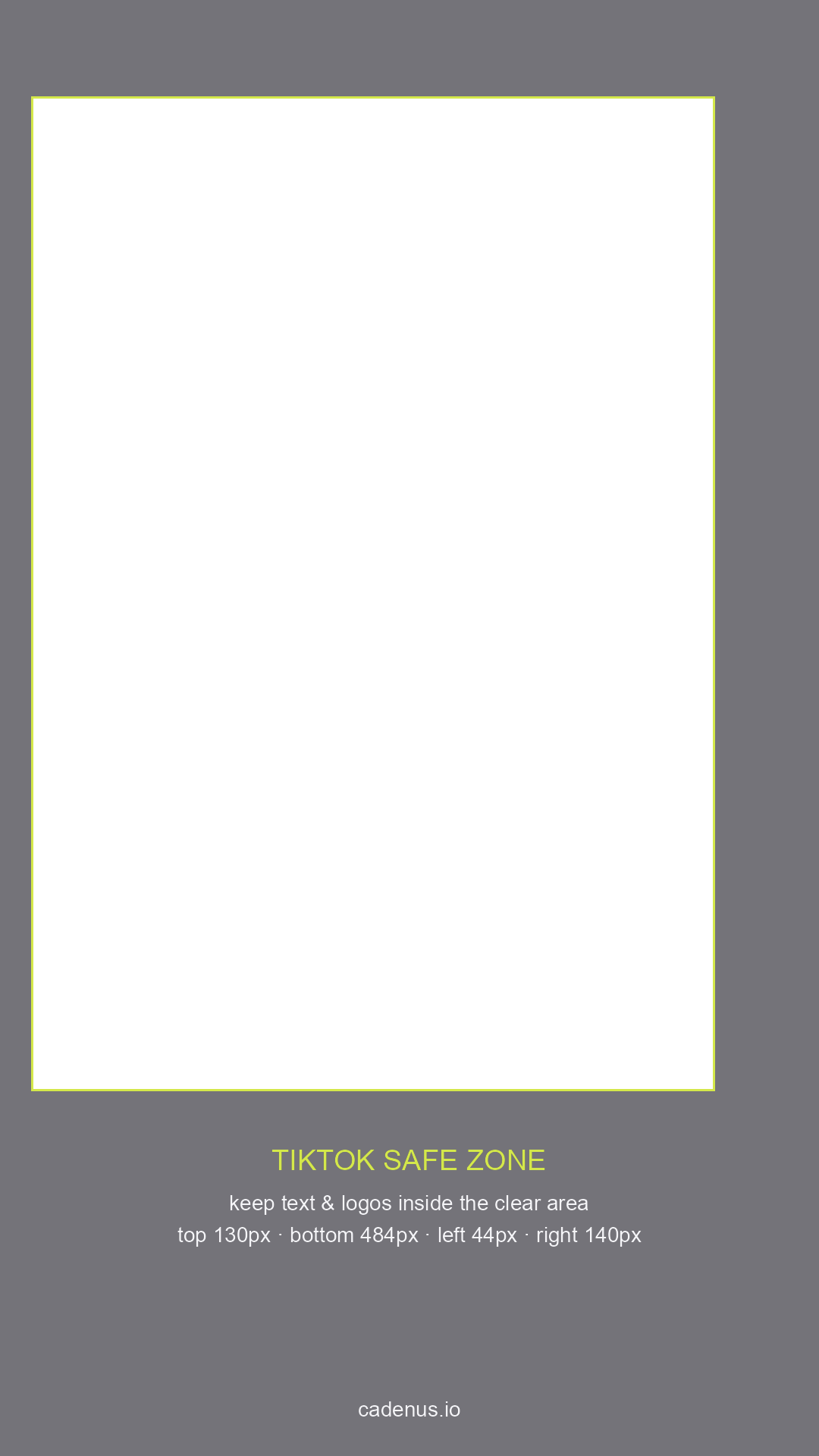
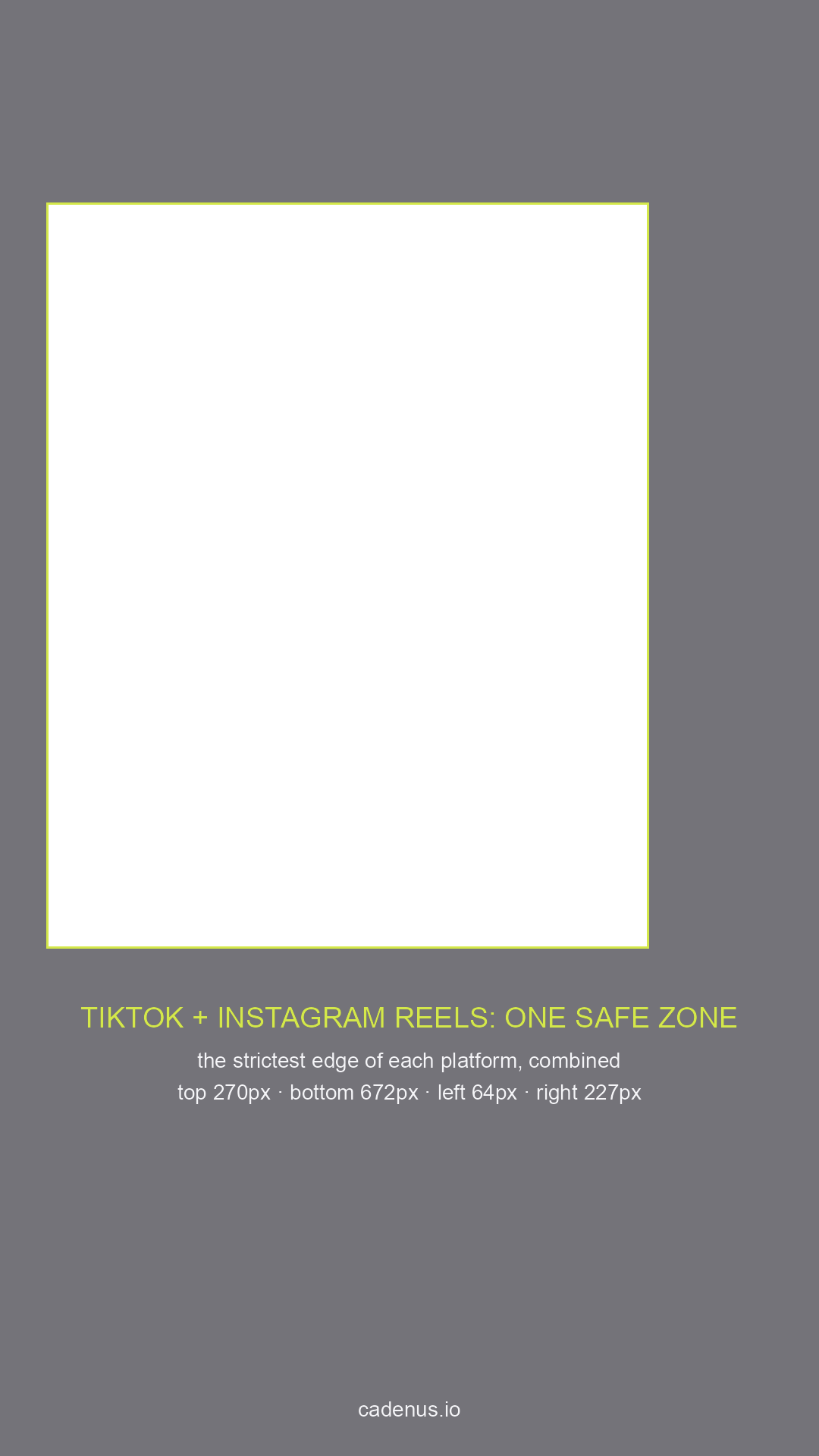
Keine Anmeldung, keine E-Mail-Adresse, kein Wasserzeichen in Ihrem Export. Die Beschriftungen liegen im abgedunkelten Bereich, außerhalb Ihres Inhalts.
So verwenden Sie die Overlays
Der Ablauf ist in jedem Programm derselbe: PNG auf die oberste Ebene legen, darunter gestalten, die Ebene vor dem Export ausblenden.
- Premiere Pro und Final Cut: das PNG auf die oberste Videospur legen, beim Positionieren von Text sichtbar lassen, die Spur vor dem Export deaktivieren.
- CapCut: als Overlay einfügen, auf Vollbild skalieren, vor dem Export löschen. In der Handy-App legen Sie es als oberste Overlay-Spur an und blenden es vor dem Export aus.
- Canva und Figma: das PNG als oberste Ebene platzieren und sperren, darunter gestalten, vor dem Download ausblenden.
- After Effects: als Footage importieren, auf die oberste Ebene legen und als Hilfsebene markieren, damit es nie mitgerendert wird.
Gilt die Safe Zone auch organisch oder nur für Anzeigen?
TikTok veröffentlicht diese Werte für Werbetreibende, weshalb die Datei im Ads Manager liegt. Aber die Oberfläche, die Ihr Video überdeckt, ist in beiden Fällen dieselbe. Ein organisches TikTok-Video bekommt denselben Nutzernamen, dieselbe Beschreibung, denselben Soundtitel und dieselbe Button-Leiste rechts. Es gibt kein zweites, großzügigeres Layout für Beiträge, für die Sie nicht bezahlt haben.
Behandeln Sie die Anzeigen-Safe-Zone also als Vorgabe für alles. Der eine echte Unterschied wirkt zu Ihren Gunsten: Eine Anzeige trägt zusätzlich einen Call-to-Action-Button, der noch mehr vom unteren Bereich belegt. Ein organischer Beitrag, der nach Anzeigenmaß gestaltet wurde, hat also Reserve; umgekehrt gilt das nicht.
Ein Export für TikTok und Instagram Reels
Die meisten Agenturen produzieren kein TikTok-Video. Sie produzieren ein vertikales Video, das zu TikTok und zu Instagram geht, manchmal danach noch anderswohin. Nach TikToks Werten zu gestalten und das Ergebnis zu Reels weiterzureichen, ist der übliche Weg, auf dem eine Beschreibung hinter Instagrams Button-Leiste landet.
Die beiden Plattformen verdecken unterschiedliche Teile des Bildes. Instagram nimmt oben und unten deutlich mehr. TikToks Button-Leiste läuft dagegen über die volle Bildhöhe, während die von Instagram erst weiter unten hereinragt. In der oberen Bildhälfte ist an der rechten Kante also TikTok die strengere der beiden Plattformen:
| Kante | TikTok | Instagram Reels | Gestalten nach |
|---|---|---|---|
| Oben | 130 px | 270 px | 270 px |
| Unten | 484 px | 672 px | 672 px |
| Links | 44 px | 64 px | 64 px |
| Rechts | 140 px | 227 px im unteren Bereich | 227 px |
Nimmt man für jede Kante den strengeren der beiden Werte, ergibt sich ein einziges Fenster, das auf beiden Plattformen sicher ist: 789 × 978 px, 64 px vom linken Rand und 270 px von der Oberkante entfernt. Das ist das zweite Overlay im Paket. Ein Export, kein Neuzuschnitt je Plattform, nichts verdeckt in einer der beiden Apps.
Das Fenster ist kleiner, als jede Plattform für sich allein verlangt, und das ist der Kompromiss: Sie geben etwas Fläche ab und exportieren dasselbe Video dafür nicht zweimal.
Wo Safe Zones tatsächlich scheitern
Nicht im Schnitt. In der Übergabe.
Der Editor hält sich an das Overlay, die Datei ist perfekt, und dann wird während der Freigabe die Beschreibung umgeschrieben, oder der Kunde möchte das Logo weiter unten, oder eine Untertitelzeile ist am Ende ein Wort länger als im Entwurf. Keine dieser Änderungen läuft noch einmal über die Person, die das Overlay angelegt hat, und das Video geht mit dem Call-to-Action unter dem Teilen-Button online.
Die Lösung ist ein Kontrollschritt, der das echte Bild zeigt – nicht ein Link zu einem Dropbox-Ordner. In Cadenus sieht der Kunde das tatsächliche vertikale Video im Freigabeschritt, kommentiert direkt am Bild, und die freigegebene Fassung ist die, die zum geplanten Zeitpunkt nativ auf TikTok veröffentlicht wird. Die Beschreibung wird zusammen mit dem Video freigegeben, statt hinterher getippt zu werden, und damit entfällt die häufigste Ursache dafür, dass eine korrekt gesetzte Safe Zone am Ende doch nicht stimmt.
FAQ
Was ist die TikTok Safe Zone?
Der Teil eines Bildes in 1080 × 1920, den TikToks Oberfläche nicht überdeckt. Text, Logos und Call-to-Actions außerhalb davon laufen Gefahr, unter der Beschreibung, dem Nutzernamen, dem Soundtitel oder den Buttons für Like, Kommentar und Teilen am rechten Rand zu verschwinden.
Wie groß ist die TikTok Safe Zone genau?
Auf einem Canvas von 1080 × 1920: oben 130 px freihalten, unten 484 px, links 44 px und rechts 140 px. Übrig bleibt ein freies Fenster von 896 × 1306 px. TikTok weist darauf hin, dass sich die untere Grenze mit der Länge der Beschreibung verschiebt, behandeln Sie 484 px also als Mindestwert, nicht als feste Linie.
Ist die TikTok Safe Zone bei organischen Videos dieselbe wie bei Anzeigen?
Die veröffentlichten Werte stammen aus TikToks Anzeigenspezifikation, aber die Oberfläche über Ihrem Video ist bei organischen Beiträgen identisch. Anzeigen tragen zusätzlich einen Call-to-Action-Button, der mehr vom unteren Bereich einnimmt. Ein Video nach Anzeigenmaß ist organisch also immer sicher.
Welche Safe Zone gilt für TikTok und Instagram Reels gemeinsam?
Nehmen Sie aus jeder Kante den strengeren Wert: 270 px oben, 672 px unten, 64 px links und 227 px rechts. Daraus ergibt sich ein Fenster von 789 × 978 px, das auf beiden Plattformen frei bleibt. So geht ein Export zu TikTok und zu Reels, ohne je Plattform neu zuzuschneiden.
Wie prüfe ich mein Video gegen die TikTok Safe Zone?
Legen Sie ein Safe-Zone-Overlay-PNG auf die oberste Ebene Ihres Schnitts und kontrollieren Sie, dass Text, Logos und wichtige Bildelemente im freien Bereich bleiben. Blenden Sie die Ebene vor dem Export aus. Bei Kundenarbeit gehört dieselbe Prüfung in den Freigabeschritt, damit jemand das echte Bild mit der echten Beschreibung bestätigt, bevor es veröffentlicht wird.
Quellen
- Spezifikationen für TikTok Interactive Add-on: Download Card – Hilfebereich des TikTok Ads Managers, Stand Juli 2026, für die Regel, dass die Länge der Beschreibung die Größe der Safe Zone verändert.
- TikToks herunterladbare Safe-Zone-Dateien, verfügbar im Ads Manager, sind die Quelle der branchenweit verwendeten Werte 130/484/44/140.
- Die Instagram-Seite, aus Metas eigener Datei vermessen: Instagram-Safe-Zone-Vorlagen
- Die vollständigen Format-Guides: Instagram Reels Größe und Abmessungen · Instagram Story Format