Blog
Instagram Safe Zone: exakte Vorlagen 2026 für Reels, Stories und Feed
Die Instagram Safe Zone, Pixel für Pixel aus Metas offizieller Datei vermessen: Reels, Stories, die Disclaimer-Variante und der 4:5-Feed-Zuschnitt, plus vier kostenlose transparente Overlay-PNGs für Premiere, CapCut, Canva und Figma.
Cadenus · 28. Juli 2026 · 6 Min. Lesezeit
Die Instagram Safe Zone ist der Teil des Bildes, den Instagrams eigene Oberfläche niemals überdeckt: kein Nutzername über Ihrem Hook, kein Like-Button über Ihrer Bildunterschrift, keine Antwortleiste über Ihrem Call-to-Action. Meta veröffentlicht die Safe Zone als offizielle Design-Vorlage für Werbetreibende, aber fast alle zitieren sie aus zweiter Hand und runden die Zahlen. Wir haben es anders gemacht: Metas eigene Safe-Zone-Datei genommen, Pixel für Pixel vermessen und als saubere Overlay-PNGs neu aufgebaut, die Sie direkt in Ihr Schnittprogramm ziehen können. Kostenlos, ohne E-Mail-Adresse, exakt.
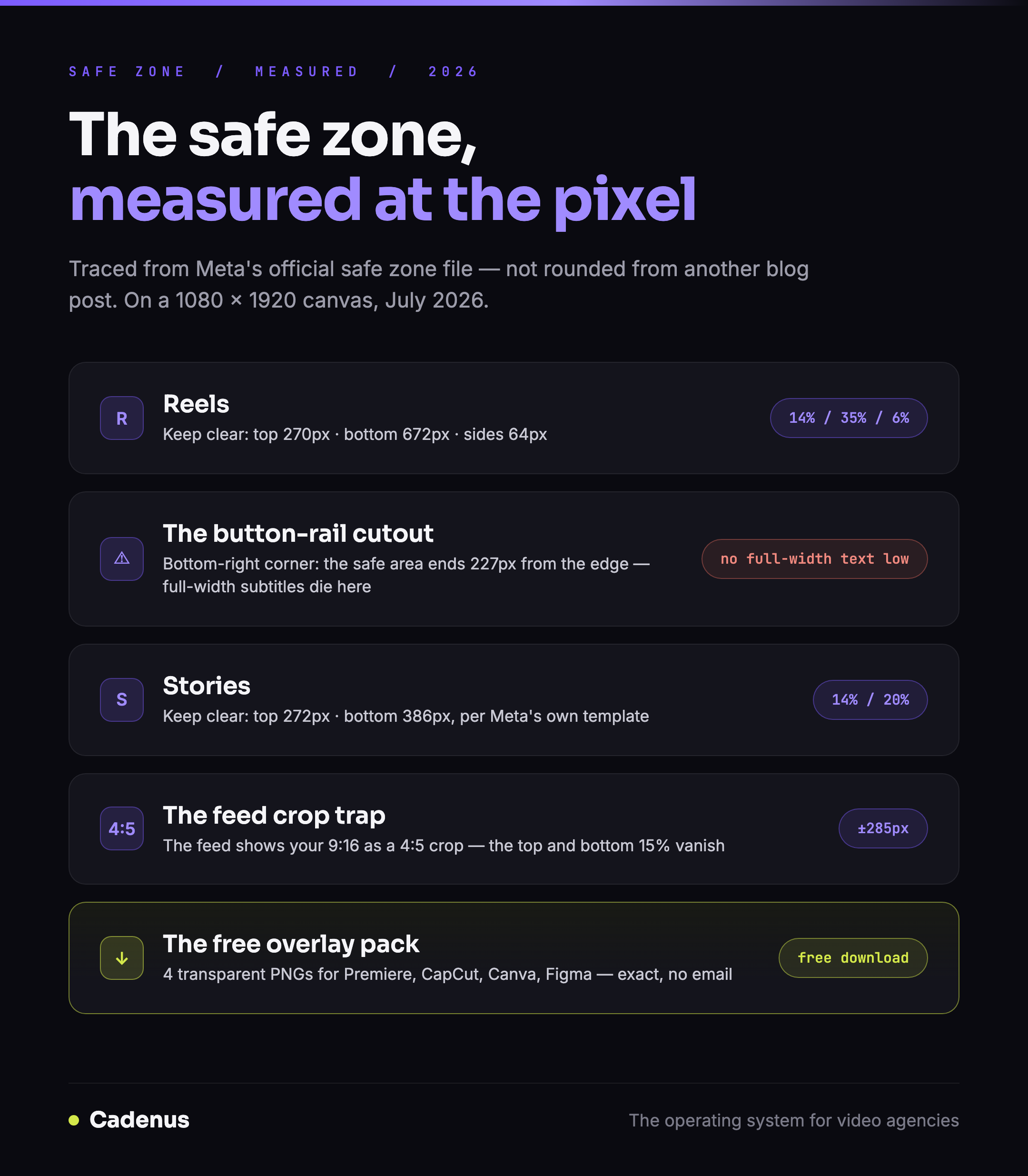
Die offiziellen Werte, am Pixel gemessen
Auf einem Canvas von 1080 × 1920 hält Metas offizielle Reels-Vorlage folgende Bereiche frei:
| Kante | Freihalten | Anteil |
|---|---|---|
| Oben | 270 px | 14 % |
| Unten | 672 px | 35 % |
| Links und rechts | je 64 px | 6 % der Breite |
| Unten rechts (Button-Leiste) | zusätzlich bis 227 px vom rechten Rand, ab 1150 px von der Oberkante | – |
Die letzte Zeile ist das Detail, das jeder Ratgeber mit gerundeten Zahlen übergeht: Die Leiste mit Like, Kommentar und Teilen sitzt unten rechts, die sichere Fläche ist also kein Rechteck. Die untere rechte Ecke fehlt. Wenn Ihre Untertitel weit unten über die volle Breite laufen, verschwinden die letzten Wörter unter den Buttons.
Zwei weitere offizielle Varianten aus derselben Meta-Datei:
- Reels-Anzeigen mit Disclaimer: die gesamten unteren 40 Prozent freihalten.
- Stories: etwa die oberen 14 Prozent (rund 270 px) und die unteren 20 Prozent (rund 385 px) freihalten. Für Stories-Anzeigen ist Metas aktuelle Vorgabe strenger: unten 35 statt 20 Prozent und zusätzlich 6 Prozent an jeder Seite, oben bleibt es bei 14 Prozent.
Das Overlay-Paket herunterladen
Vier transparente PNGs in 1080 × 1920, im Juli 2026 aus Metas offizieller Datei nachgezeichnet, mit abgedunkelten Sperrflächen und freier sicherer Fläche:
- Reels Safe Zone, inklusive der ausgeschnittenen Button-Leiste
- Reels Safe Zone mit Disclaimer, untere 40 Prozent frei
- Stories Safe Zone
- 4:5-Feed-Zuschnitt für 9:16-Videos, siehe unten
- Oder alles auf einmal: das komplette Paket als ZIP


Keine Anmeldung, kein Wasserzeichen in Ihrem Export. Die Beschriftungen liegen im abgedunkelten Bereich, außerhalb Ihres Inhalts.
So verwenden Sie die Overlays
Der Ablauf ist in jedem Programm derselbe: PNG auf die oberste Ebene legen, darunter gestalten, die Ebene vor dem Export ausblenden.
- Premiere Pro und Final Cut: das PNG auf die oberste Videospur legen, beim Positionieren von Text sichtbar lassen, die Spur vor dem Export deaktivieren.
- CapCut: als Overlay einfügen, auf Vollbild skalieren, vor dem Export löschen.
- Canva und Figma: das PNG als oberste Ebene platzieren und sperren, darunter gestalten, vor dem Download ausblenden.
Für Teams ist das Overlay nur die halbe Antwort. Die andere Hälfte ist die Kontrolle des echten Bildes, bevor es veröffentlicht wird. In Cadenus sieht der Kunde das tatsächliche Reel oder die tatsächliche Story im Freigabeschritt, eine Bildunterschrift unter der Button-Leiste fällt also vor der Veröffentlichung auf, nicht danach.
Der 4:5-Feed-Zuschnitt: wo gute Reels ihren Hook verlieren
Ein Detail aus Metas eigener Datei, das kaum jemand berücksichtigt: Wenn Ihr 9:16-Reel im normalen Feed erscheint, wird es als 4:5-Ausschnitt gezeigt. Die oberen 15 Prozent und die unteren 15 Prozent Ihres Bildes werden abgeschnitten. Eine Hook-Zeile weit oben im Bild sitzt im Reels-Tab einwandfrei und verschwindet im Feed vollständig.
Das vierte Overlay im Paket markiert genau dieses zentrale 4:5-Fenster. Platzieren Sie den Hook-Text und alles visuell Entscheidende darin, und Ihr Reel überlebt beide Ansichten.
FAQ
Was ist die Instagram Safe Zone?
Der Bereich des Bildes, den Instagrams Oberfläche nicht überdeckt. Alles außerhalb davon, also nahe am oberen, unteren oder rechten Rand, läuft Gefahr, unter dem Nutzernamen, der Bildunterschrift, der Antwortleiste oder den Buttons für Like, Kommentar und Teilen zu verschwinden.
Wie groß ist die Safe Zone für Reels genau?
Gemessen aus Metas offizieller Safe-Zone-Datei auf einem Canvas von 1080 × 1920: oben 270 Pixel freihalten, unten 672 und an jeder Seite 64. Zu beachten ist die untere rechte Ecke, wo die Button-Leiste den freizuhaltenden Bereich auf 227 Pixel vom rechten Rand erweitert.
Wie groß ist die Safe Zone für Instagram Stories?
Metas offizielle Vorlage hält bei einer Story in 1080 × 1920 etwa die oberen 14 Prozent (rund 270 Pixel) und die unteren 20 Prozent (rund 385 Pixel) frei. Für Stories-Anzeigen gilt unten die strengere Empfehlung von 35 statt 20 Prozent, dazu 6 Prozent je Seite; oben bleibt es bei 14 Prozent.
Gilt die Safe Zone auch für organische Beiträge oder nur für Anzeigen?
Meta veröffentlicht die Werte für Anzeigen, aber die Oberfläche, die Ihren Inhalt überdeckt, ist dieselbe: Nutzername, Bildunterschrift, Buttons, Antwortleiste. Behandeln Sie die Anzeigen-Safe-Zone als Vorgabe für alles, was Sie veröffentlichen.
Wie prüfe ich, ob mein Video die Safe Zone einhält?
Legen Sie ein Safe-Zone-Overlay-PNG auf die oberste Ebene Ihres Schnitts und achten Sie darauf, dass Text, Logos und wichtige Bildelemente im freien Bereich bleiben. Sehen Sie sich den Export danach einmal in der App an, oder machen Sie die Prüfung zum Teil Ihres Freigabeschritts, damit jedes Mal jemand das echte Bild bestätigt.
Quellen
- Über Textüberlagerungen und die Safe Zone für Anzeigen – Meta Business-Hilfebereich, Stand Juli 2026.
- Metas offizieller Reels-Safe-Zone-Checker – die Datei, nach der unsere Overlays gezeichnet sind, Stand Juli 2026.
- Spezifikationen für Instagram-Story-Bildanzeigen – die Vorgabe mit 14, 35 und 6 Prozent.
- Die vollständigen Format-Guides: Instagram Reels Größe und Abmessungen · Instagram Story Format · Instagram Formate